Bonjour à tous,
Je ne savais pas vraiment si ce guide était nécessaire, mais j'ai tout de même décidé de l'écrire en espérant qu'il puisse aider ceux qui souhaitent acheter des NFT de Maitreya. Comme vous l'avez peut-être remarqué, plusieurs nouveaux produits Maitreya sont désormais disponibles en NFT et, d'après mon expérience, ils sont vraiment exceptionnels !
De plus, ils fonctionnent directement depuis le portefeuille Venly après l'achat ; inutile donc de l'imprimer !
Je ferai de mon mieux pour fournir une explication détaillée et un guide étape par étape, depuis la création d’un compte jusqu’à l’ajout de fonds et la navigation dans la collection NFT de Maitreya Fields, jusqu’à l’achat d’un NFT, c’est parti :
Venly est une plateforme permettant d'acheter et de vendre des NFT (jetons non fongibles).
Pour en savoir plus sur les NFT, effectuez une recherche sur Google ou consultez cette page.
L'adresse URL de venly est : https://www.venly.io/
Tout d'abord, il y a une page différente pour votre Venly Wallet, et une page différente pour Venly Market.
Le Venly Wallet:
C'est votre portefeuille numérique personnel où vos actifs numériques (NFT) sont stockés après l'achat.
Le Marché Venly :
C’est ici que vous pouvez parcourir les collections NFT de millions de créateurs et acheter leurs créations si vous le souhaitez. Mais dans ce guide, nous nous concentrerons uniquement sur la collection Maitreya Fields.
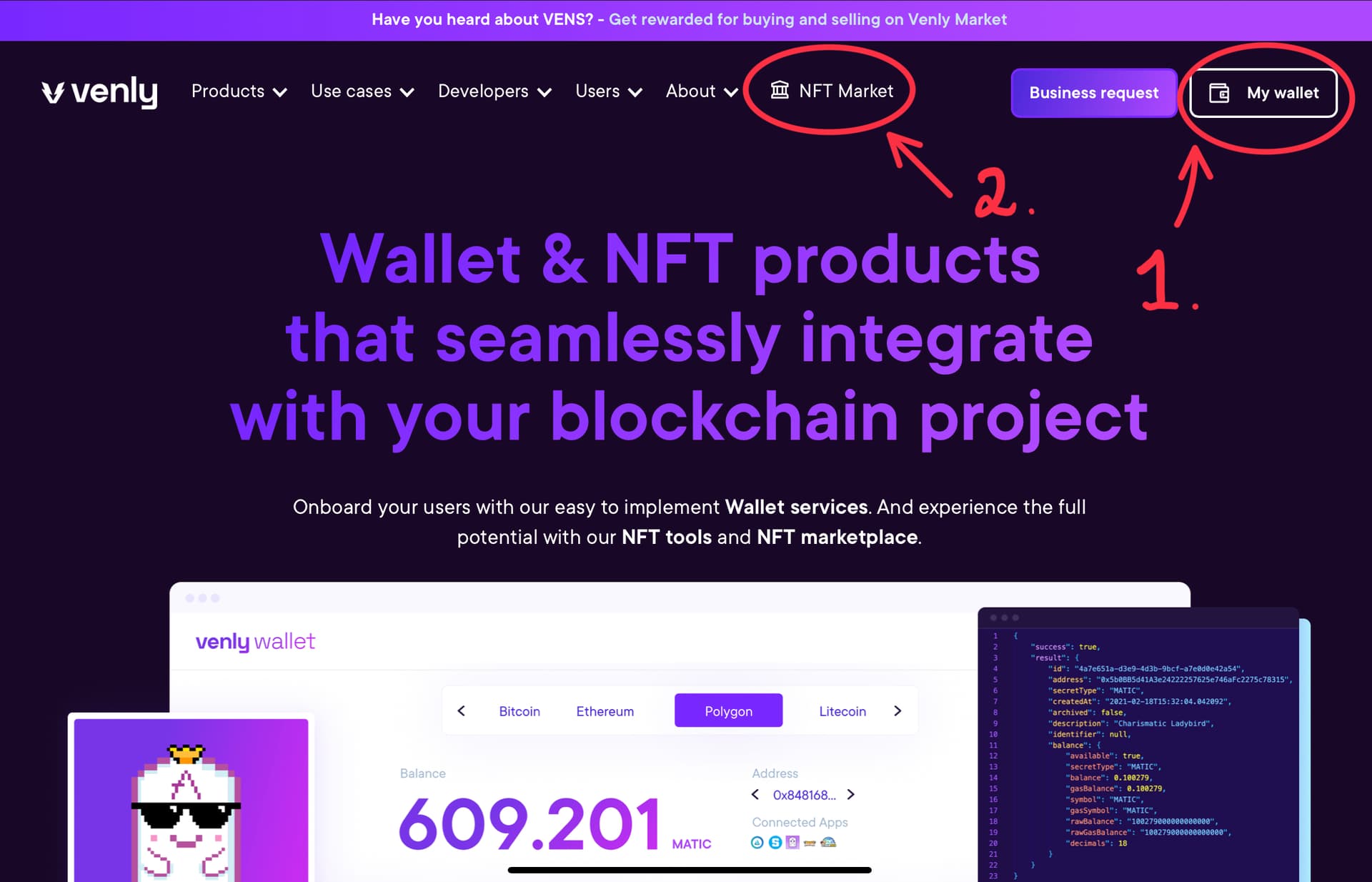
Naviguez vers le site Web Venly (adresse URL fournie ci-dessus).
- Est votre portefeuille
- Est le marché Venly
Étape 1 (Création d'un compte) :
Nous allons créer un compte afin de pouvoir acheter des NFT de Maitreya Fields et les stocker dans nos portefeuilles.
Cliquez sur 1. Mon portefeuille (voir l'image ci-jointe).
Nous aborderons l'option 2 plus loin dans ce guide.
1.1.
Now we’ll make an account which will be for the Venly Wallet / Market.

1.2.
Fill in your e-mail, password and check the ‘’I am not a robot’’ captcha.
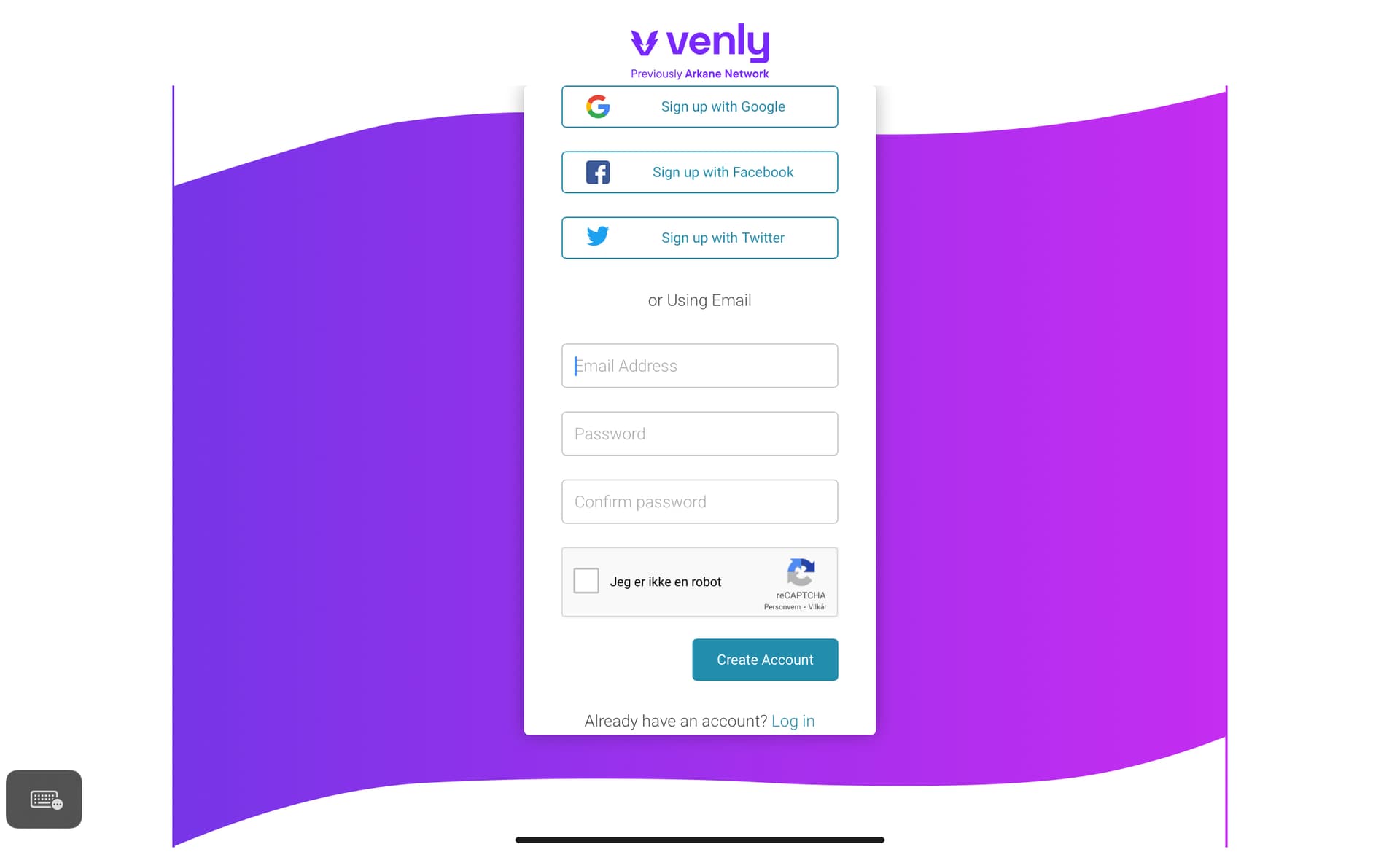
1.3.
Connectez-vous à votre compte e‑mail et trouvez le code de vérification
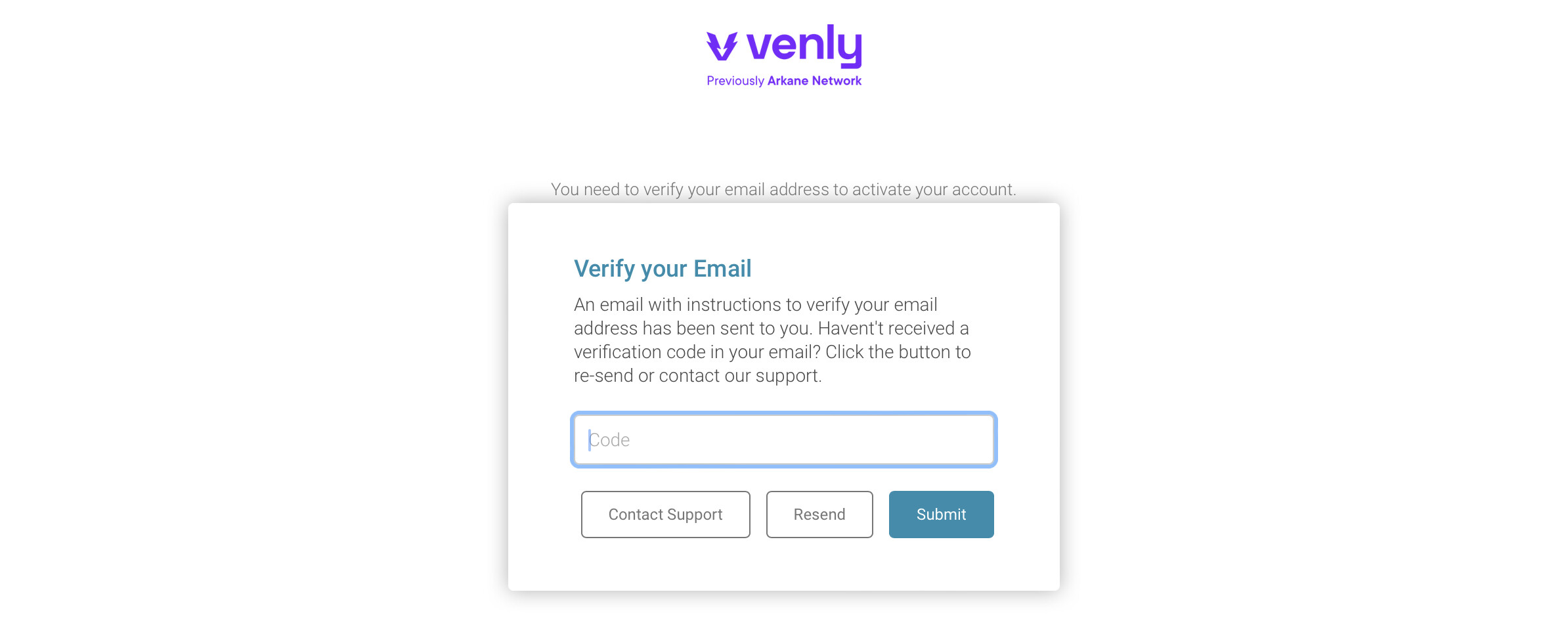
1.4.
Après avoir vérifié votre e‑mail, vous serez invité à créer un code PIN maître.
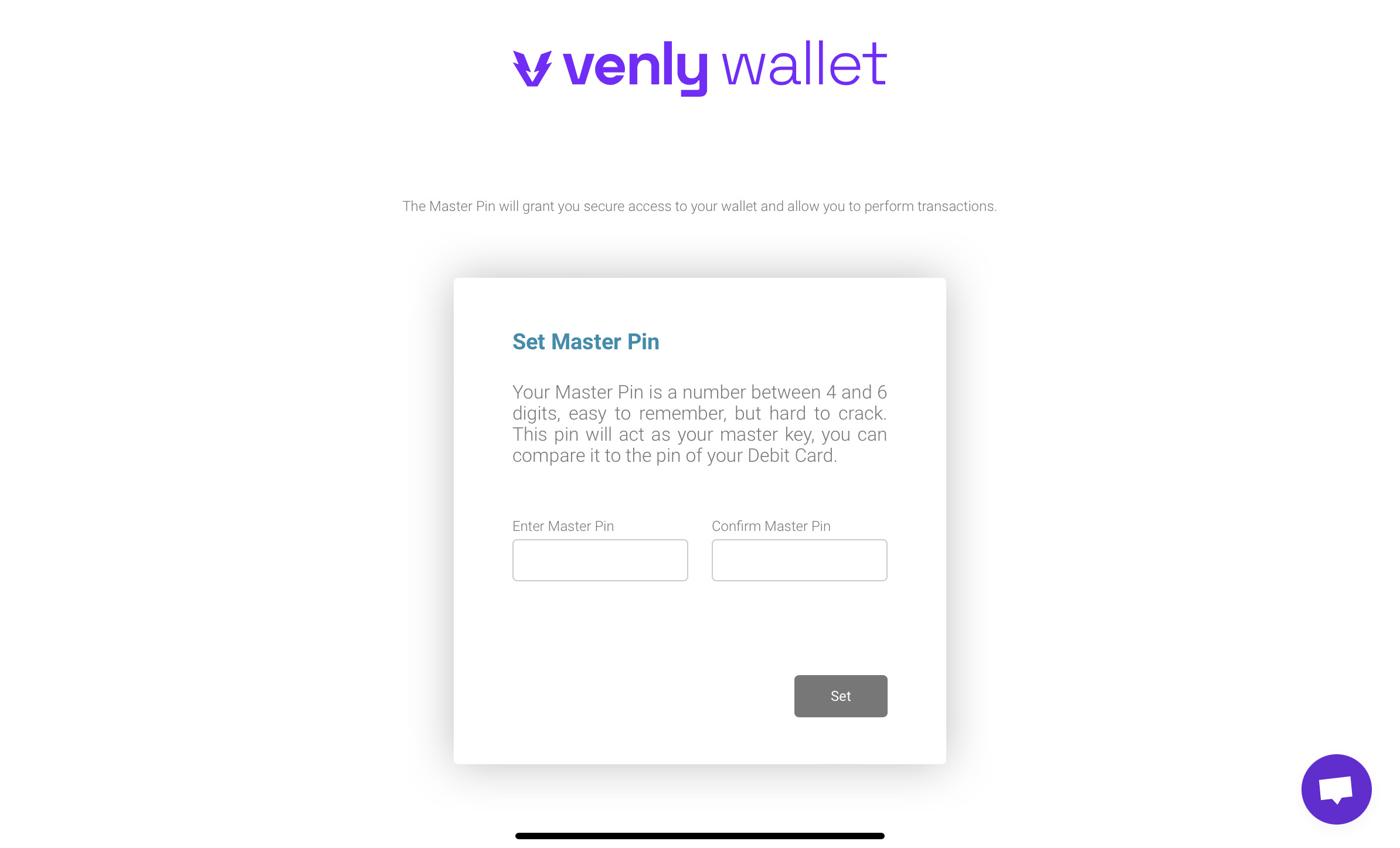
Étape 2 (Création d'un portefeuille) :
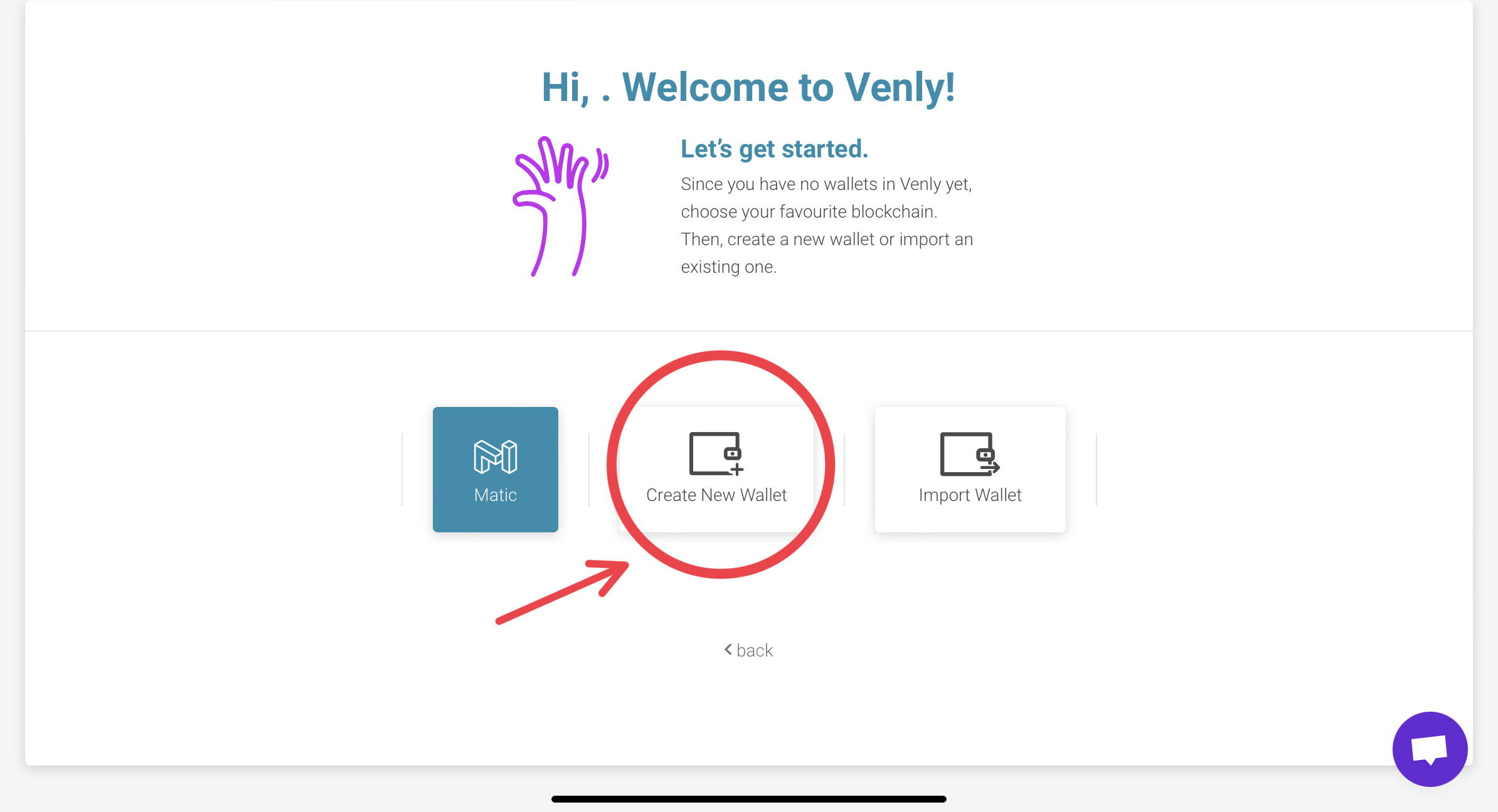
Bien, notre compte est maintenant prêt. Il nous faut maintenant créer un portefeuille pour y stocker les NFT.
Nous choisirons la blockchain « Matic » (Polygone).

2.1.
Nous pouvons maintenant créer un portefeuille pour y stocker les NFT.
Cliquez donc sur « Créer un nouveau portefeuille ».
2.2.
On vous demandera de fournir le code PIN maître que vous avez créé à l'étape 1.4.

2.3.
Félicitations ! Vous avez créé votre compte Venly et votre portefeuille. Et il est déjà connecté au marché. La seule chose à faire maintenant est d’ajouter des fonds et de naviguer vers la collection de Maitreya Fields pour acheter !

Étape 3. (Marché Venly et ajout de fonds):
Une adresse URL directe vers le marché est : https://www.venly.market
Ou vous pouvez utiliser l'adresse fournie au début de ce guide puis cliquer sur le numéro 2. (Voir la première image). Elles vous mènent toutes les deux au même site web.
3.1.
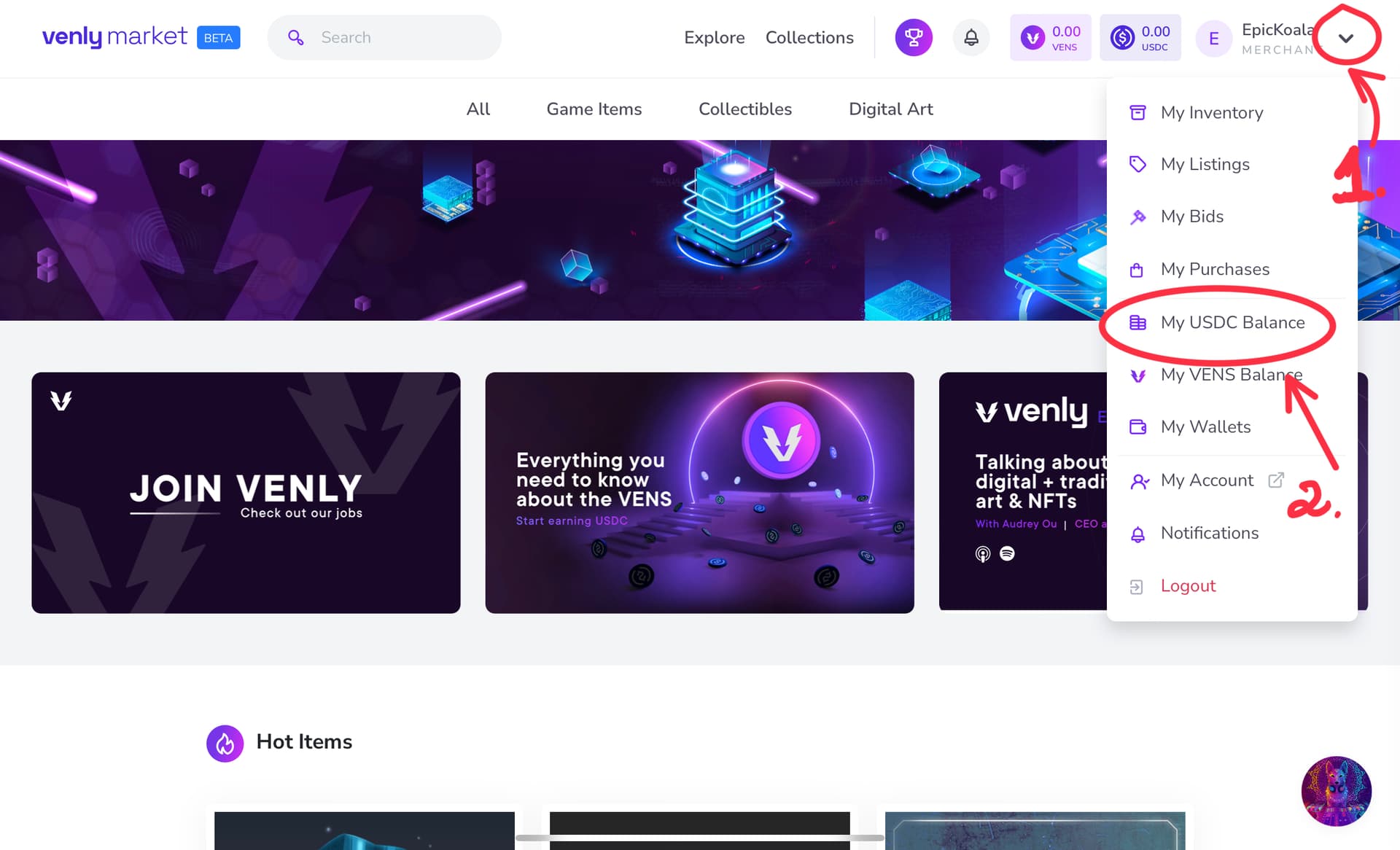
Pour ajouter des fonds, accédez à la page ‘’My USDC Balance’’.
3.2.
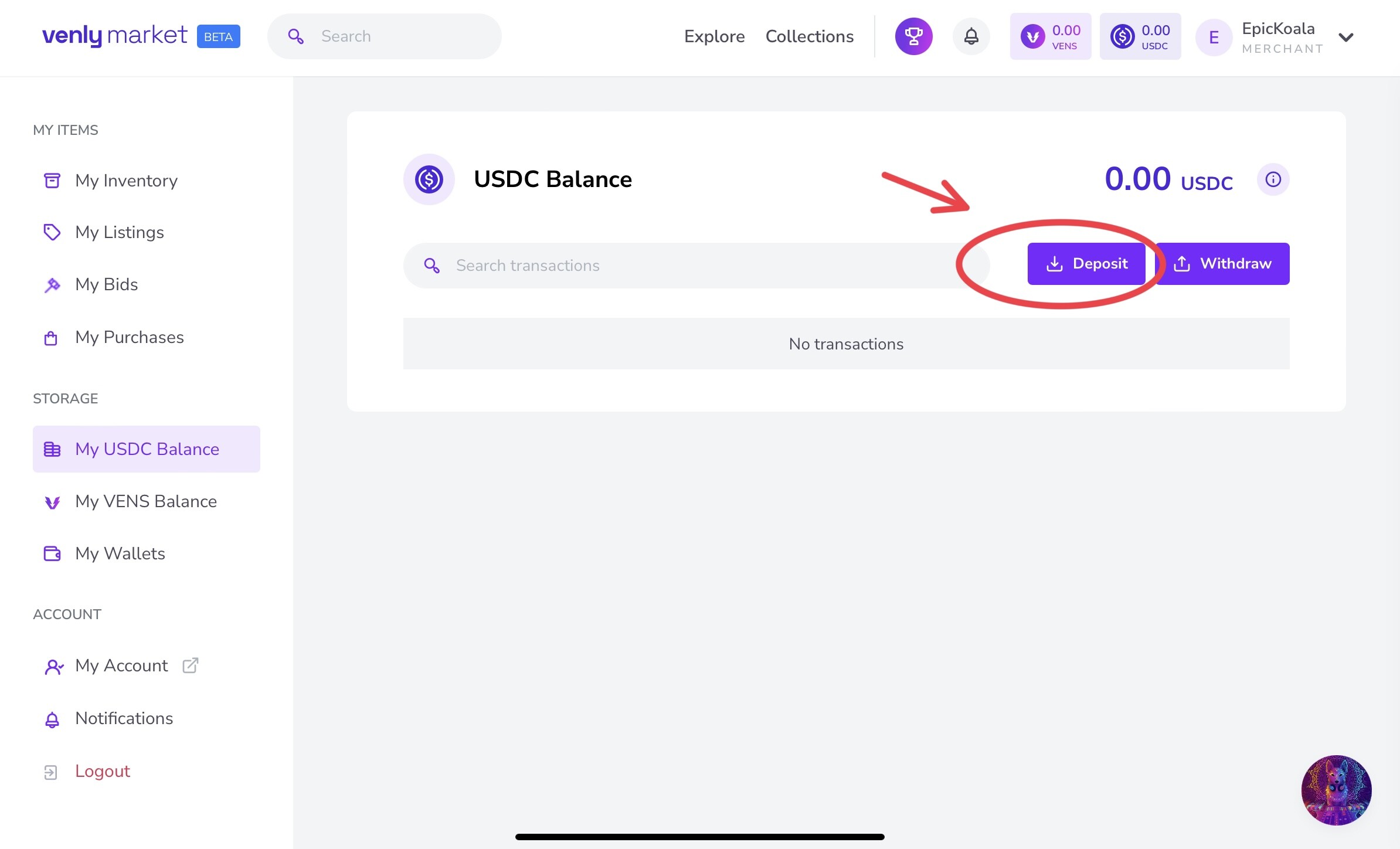
Cliquez sur le bouton Déposer
3.3.
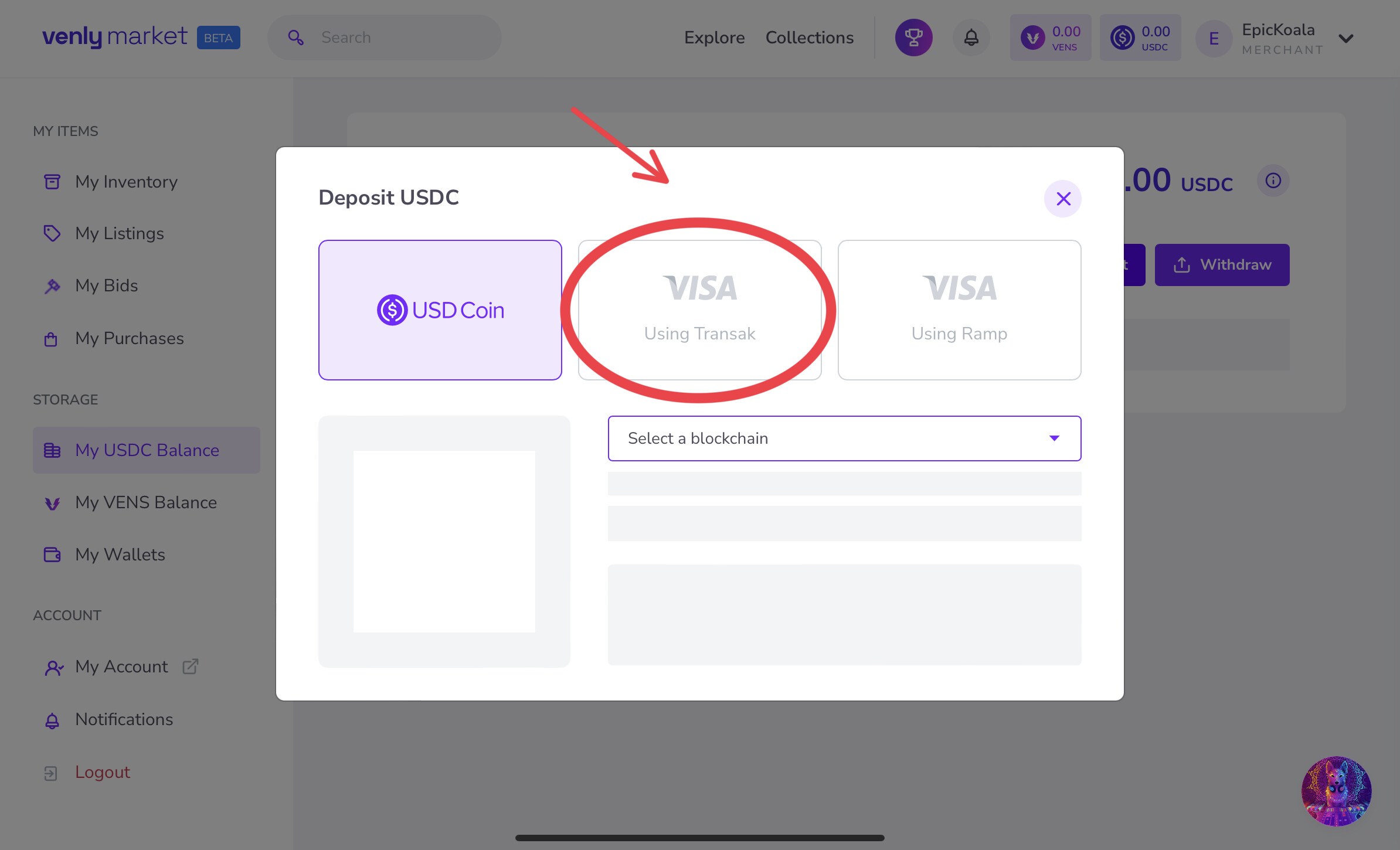
Je recommande d'utiliser VISA avec Transak, car j'ai constaté des délais de traitement plus rapides.
Le montant minimum à ajouter est de 30 $, contre 62 $ avec VISA via Ramp. Cependant, VISA via Ramp applique généralement des frais légèrement inférieurs.
Veuillez noter qu'une procédure de vérification est requise lors de la première utilisation de ces options VISA.
3.4.
Très bien, les fonds ont été ajoutés et nous sommes maintenant prêts à acheter des NFT !
Étape 4 (Navigation vers la collection de NFTs de Maitreya Fields’):
- C’est la zone de texte dans laquelle vous pouvez rechercher directement la collection du créateur
- C’est le créateur, si vous cliquez dessus, vous serez dirigé directement vers la collection de Maitreya Fields’ et pourrez parcourir chaque NFT différent mis en vente par le créateur.
- Affiche le résultat le plus proche de votre mot‑clé de recherche. Cela signifie que vous pouvez rechercher directement des NFT, ce qui est utile s’il existe des revendeurs qui vendent le NFT que vous’d voulez et qui ne sont plus disponibles à l’achat directement auprès de Maitreya.
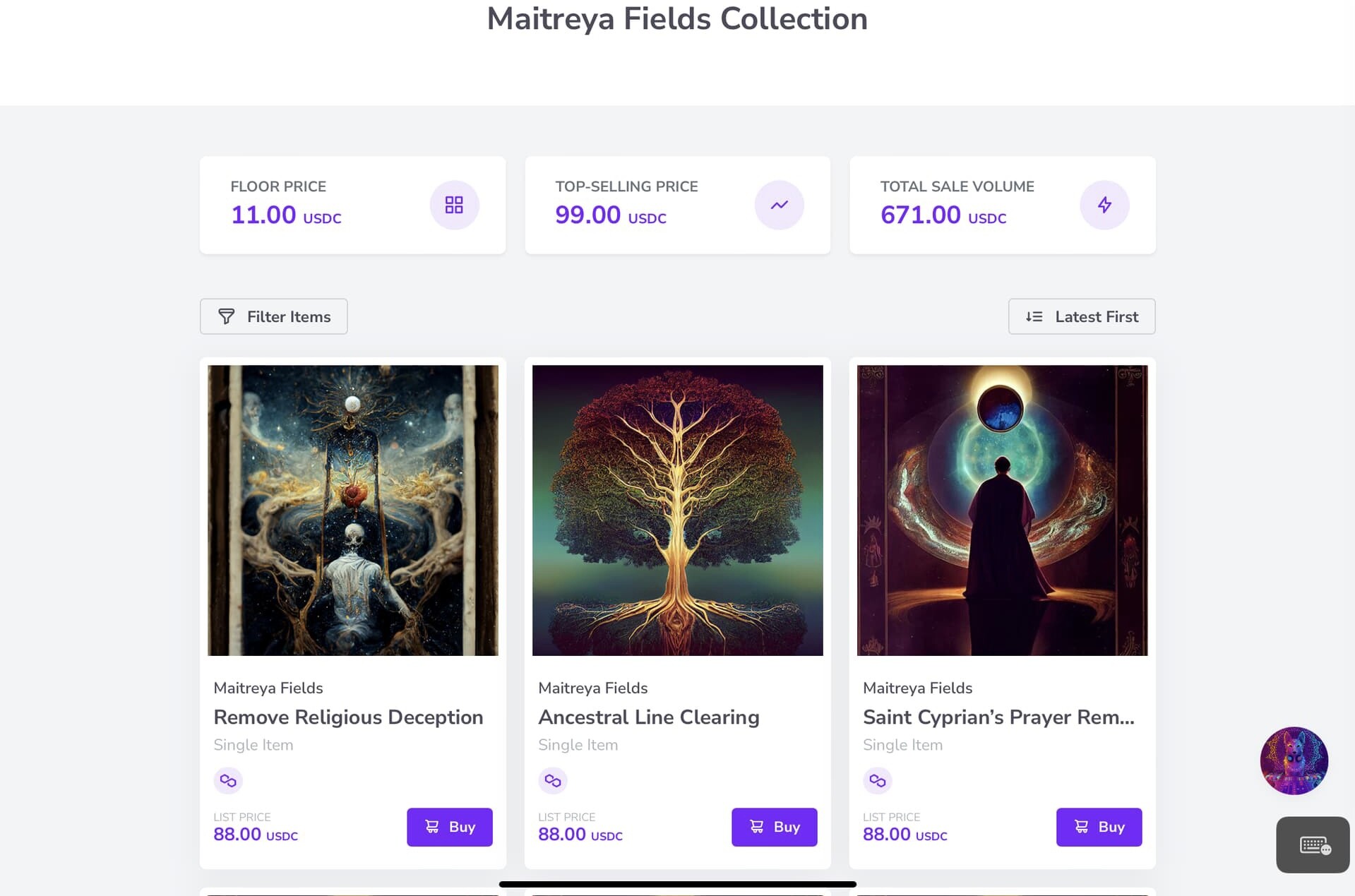
Nous allons accéder et naviguer vers la collection de Maitreya Fields. Cliquez sur 2.

3.5.
Et Voilà ! La collection de Maitreya Fields’ et tout ce que ce créateur propose à la vente.
3.6.
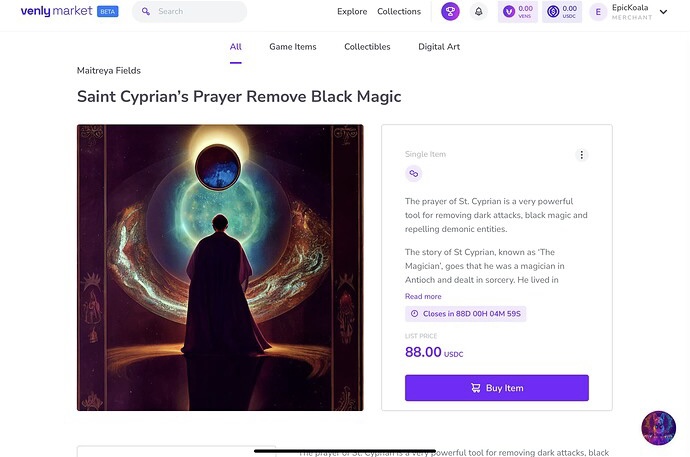
Après avoir cliqué sur le NFT souhaité, cliquez sur le bouton « Acheter ». Enfin !
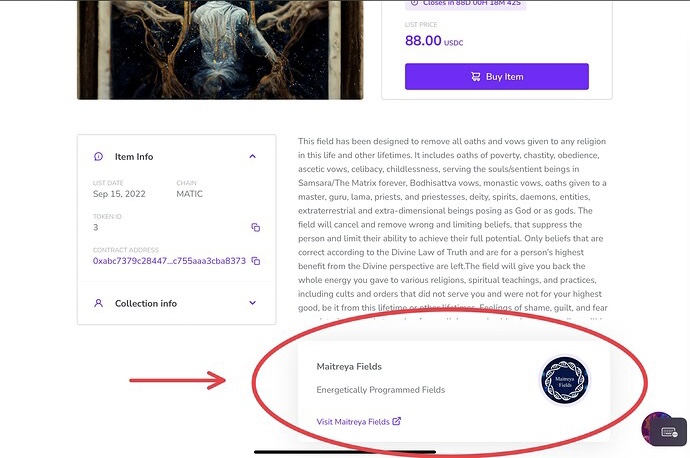
Conseil : vérifiez toujours que les NFT proviennent de Maitreya Fields (voir étape 3.7).
3.7.
Juste pour vérifier que le NFT provient réellement de la collection de Maitreya Fields. Cela sera toujours présent, quel que soit le NFT choisi pour l'achat, tant qu'il provient de la collection de Maitreya Fields. En d'autres termes, si vous le voyez, vous êtes prêt à procéder!
Après l’achat, vous trouverez le NFT dans votre portefeuille Venly (voir l’étape 2.3. Cliquez sur le bouton NFT et il y sera).